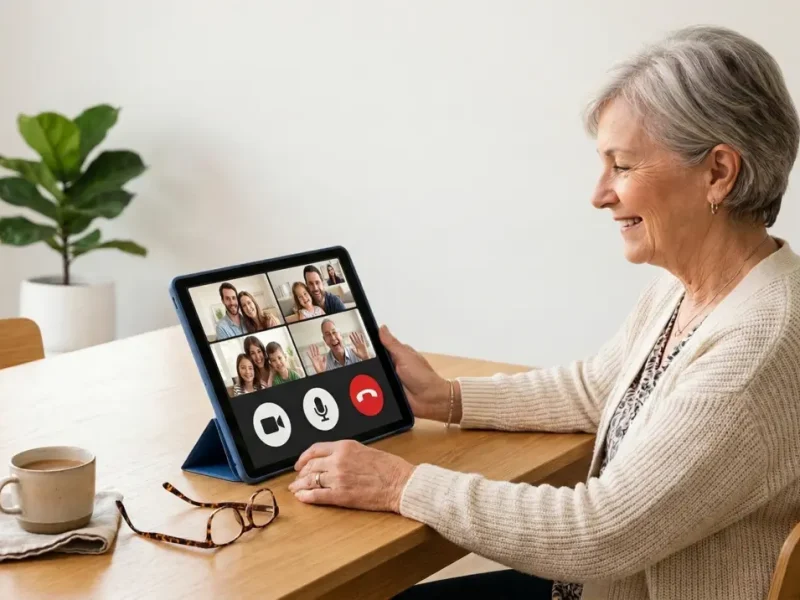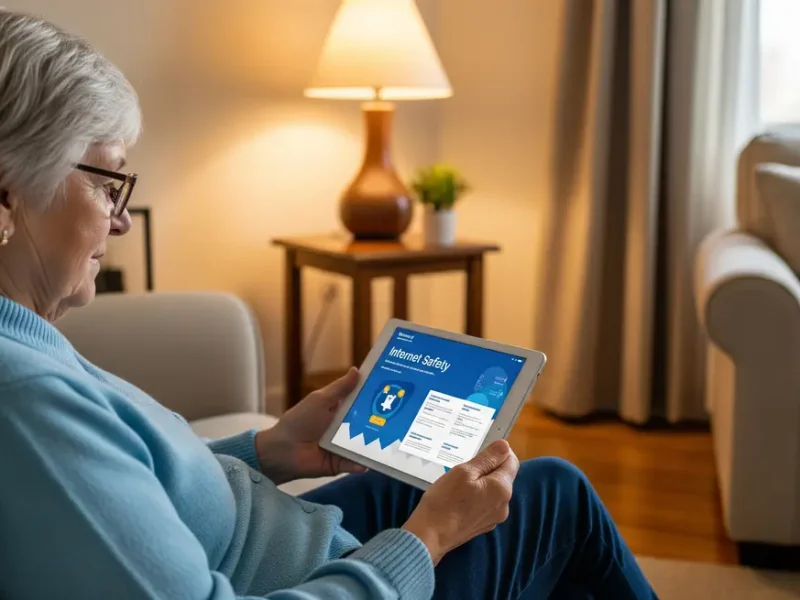
La tecnología ha evolucionado para hacer la vida más fácil, y las tablets se han convertido en una herramienta útil para las personas mayores.
Gracias a sus pantallas grandes, facilidad de uso y versatilidad, pueden mejorar la comunicación, el entretenimiento y hasta la autonomía de los adultos mayores.
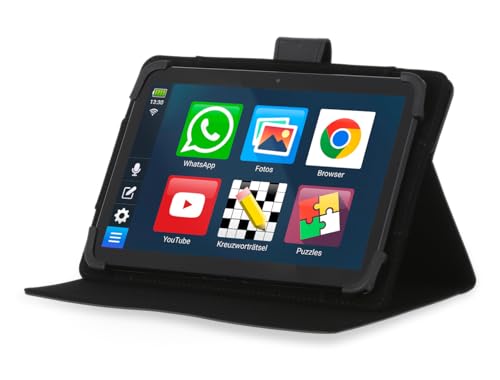
- 👵👴 FÁCIL DE USAR: la tablet Bleta para personas mayores está diseñada con una interfaz sencilla, letra e iconos…
- 🎥 CONECTA CON LOS TUYOS: mantente en contacto con tu familia gracias a las videollamadas, cámara de calidad y micrófono…
- 🖊️ ACCESORIOS PRÁCTICOS: incluye funda protectora giratoria, cargador y bolígrafo táctil para una mayor comodidad…
Factores clave al elegir una tablet para personas mayores
Tamaño y calidad de la pantalla
Una pantalla grande y con buena resolución facilita la lectura de textos, el uso de aplicaciones y la visualización de videos. Se recomienda un mínimo de 10 pulgadas para evitar la fatiga visual.
Facilidad de uso
Las mejores tablets para personas mayores deben contar con interfaces intuitivas, opciones de accesibilidad como el «Modo Fácil» y la posibilidad de personalizar iconos y textos para mayor claridad.
Sonido y multimedia
Es fundamental que la tablet tenga buenos altavoces, especialmente para videollamadas y reproducción de contenido multimedia. La compatibilidad con audífonos también es un plus.
Conectividad
El acceso a Wi-Fi y la posibilidad de conectarse a redes móviles es clave para quienes desean mantenerse en contacto con familiares y amigos a través de videollamadas y redes sociales.
Duración de la batería
Una buena autonomía es esencial para evitar la molestia de recargar constantemente el dispositivo. Se recomienda una duración de al menos 8 horas de uso continuo.
Accesorios y soporte
Las tablets compatibles con fundas resistentes y soportes ajustables pueden facilitar su uso, especialmente para quienes tienen dificultades para sostener dispositivos por largos periodos.
Comparativa de modelos recomendados para personas mayores
| Modelo | Pantalla | Facilidad de uso | Batería | Pros/Contras para mayores |
|---|---|---|---|---|
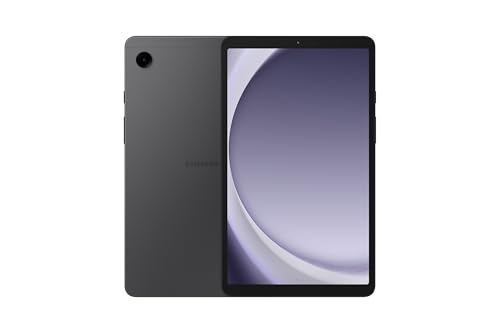
| Samsung Galaxy Tab A | 10.1″, Full HD | Modo Fácil integrado | 7,040 mAh (13h) | ✓ Interfaz simple ✗ Altavoces mejorables |
| iPad (básico) | 10.2″, Retina | Opciones de accesibilidad avanzadas | 8,557 mAh (10h) | ✓ Muy intuitivo ✗ Precio más elevado |
| Lenovo Tab M10 | 10.1″, HD | Interfaz personalizable | 5,000 mAh (8h) | ✓ Económico ✗ Menor autonomía |
| Amazon Fire HD 10 | 10.1″, Full HD | Modo simple disponible | 6,300 mAh (12h) | ✓ Excelente relación calidad-precio ✗ Limitado a ecosistema Amazon |


Configuraciones recomendadas para facilitar el uso
Ajustes de accesibilidad
-
1Aumentar el tamaño de texto e iconosAgrandar los elementos de la pantalla facilita enormemente la visualización de contenido y reduce la fatiga visual.Cómo hacerlo: En Android, ve a Ajustes > Pantalla > Tamaño de fuente. En iPads, accede a Ajustes > Accesibilidad > Pantalla y tamaño del texto. Recomendamos configurar el tamaño al 125%-150% del normal.
-
2Activar el asistente de vozLos asistentes de voz facilitan la navegación y pueden leer en alto el contenido de la pantalla, siendo especialmente útiles para personas con visión reducida.Cómo hacerlo: En Android, ve a Ajustes > Accesibilidad > TalkBack. En iPads, accede a Ajustes > Accesibilidad > VoiceOver. Puedes configurar la velocidad del habla según la preferencia del usuario.
-
3Ajustar el brillo y contrasteUn brillo adecuado y un buen contraste hacen que la pantalla sea más visible en diferentes condiciones de iluminación.Cómo hacerlo: Activa el ajuste automático de brillo, pero configura también un nivel base más alto. En la mayoría de tablets, esto se encuentra en Ajustes > Pantalla > Brillo. También es recomendable activar el modo de alto contraste si está disponible.
Organización de aplicaciones
-
1Colocar accesos directos a las aplicaciones más utilizadasTener a mano las aplicaciones más usadas reduce la frustración de tener que buscarlas cada vez entre múltiples pantallas o carpetas.Cómo hacerlo: Mantén presionada una aplicación y arrástrala a la pantalla principal. Organiza las apps más importantes en la primera pantalla y agrúpalas por función (comunicación, entretenimiento, utilidades) para facilitar su localización.
-
2Eliminar apps innecesariasUn exceso de aplicaciones puede generar confusión y dificultar la navegación.Cómo hacerlo: Revisa todas las aplicaciones instaladas y desinstala las que no se utilizan. En Android, mantén presionada la app y selecciona «Desinstalar». En iPads, mantén presionada la app hasta que aparezca la opción «Eliminar app».
-
3Activar modo sencillo o «Modo Fácil»Muchas tablets ofrecen un modo de interfaz simplificada especialmente pensado para personas mayores o principiantes.Cómo hacerlo: En dispositivos Samsung, ve a Ajustes > Pantalla > Modo fácil. En otros dispositivos Android, puedes instalar launchers especiales para personas mayores como «Simple Launcher» o «BIG Launcher». En iPads, utiliza las opciones de Accesibilidad para simplificar la interfaz.
Seguridad y privacidad
-
1Configurar contraseñas fáciles de recordarEs importante elegir métodos de desbloqueo que la persona mayor pueda recordar fácilmente pero que mantengan un nivel básico de seguridad.Cómo hacerlo: Configura un PIN numérico simple pero no obvio (evita 1234 o fechas de nacimiento) o utiliza desbloqueo por patrón. En algunas tablets, puedes configurar el desbloqueo facial, que es muy cómodo para personas mayores.
-
2Instalar aplicaciones de seguridadEl uso de aplicaciones de seguridad básicas puede prevenir fraudes y proteger contra software malicioso.Cómo hacerlo: Instala una aplicación antivirus confiable como AVG, Avast o la protección integrada del sistema. Además, considera aplicaciones como «Truecaller» que pueden ayudar a identificar llamadas sospechosas.
-
3Configurar copias de seguridadLas copias de seguridad automáticas evitan la pérdida de fotos, contactos y otros datos importantes en caso de problemas con el dispositivo.Cómo hacerlo: Activa las copias de seguridad automáticas a la nube. En Android, ve a Ajustes > Sistema > Copia de seguridad. En iPads, ve a Ajustes > [tu nombre] > iCloud > Copia de iCloud y activa la opción.
Experiencias personales: adaptando la tecnología a las necesidades de nuestros mayores
Regalar una tablet a una persona mayor puede ser una excelente idea si se configuran correctamente. En mi experiencia personal, cuando le regalé una tablet a mi padre, inicialmente tuvo dificultades con la interfaz, pero tras configurarle accesos directos y activar el modo de texto grande, logró disfrutarla plenamente.
Ahora la usa para leer noticias, hacer videollamadas y ver recetas en YouTube, mejorando su calidad de vida y manteniéndose conectado con la familia.
Elegir la mejor tablet para una persona mayor depende de sus necesidades y preferencias.
Factores como la pantalla, facilidad de uso, duración de la batería y calidad del sonido son clave para tomar la mejor decisión. Con una configuración adecuada y algo de paciencia, una tablet puede ser una herramienta maravillosa para mejorar la vida de nuestros seres queridos.